|
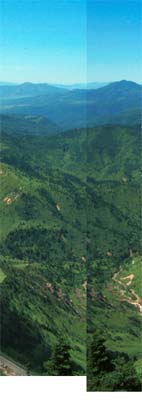
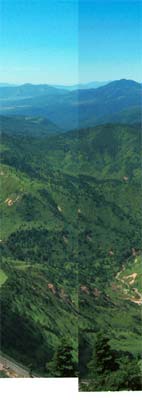
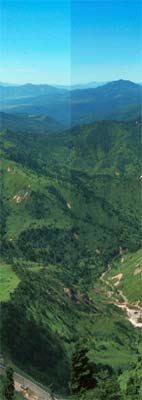
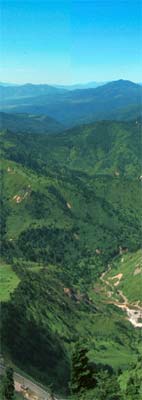
最大の難関色合わせです
今回の例のように、色合わせの事を考えずに撮影・取り込みが行われた場合は特に大変です
歪みの修正のような機械的な作業では出来ませんので、感と経験を頼りの手作業になります
ハッキリ言ってかなりの時間と根気を必要としますが、
ここまでに解説した歪み取りがきちんと行われていればだいぶ楽が出来ます
(経験者にはこの意味がわかると思います)
色修正について
|
1.自動調整機能は使えない
これは単独の写真の色バランスを整える機能ですから、隣の写真とは合いません
その他、写真全体を勝手に調整してしまう機能の類は使えません
したがって、何でもおまかせ的なフォトレタッチソフトでパノラマ合成は出来ません
2.全体を一定の補正値で合わせようとしても無駄な抵抗
山と空を同時に、合わせようとしてもまず無理です
同様に近景と遠景も同時に合わせるのが難しい事もあります
空だけ切り抜くかマスクをかけるなどして別々に修正し、出来たら合成します
要するに、合わない部分だけ個別修正するわけです
3.完璧に合わせるのは不可能
山などは多少違っても、他人は気が付きません
空には、はっきりした模様がありませんので、適当に近づいたら、
後は境目をぼかしてごまかします
4.原図はもちろん、補正過程の写真は全て保存しておく
補正前の方が良かったと言う事が必ずあります
補正する毎に情報が減っていきますので、たとえ元に戻す補正をしても
一度失われた情報は帰って来ません (どんどん汚くなります)
5.色修正はフォトショップの場合「トーンカーブ」か「レベル補正」が使いやすい
他のソフトの場合でも、初心者用でない限り、フォトレタッチソフトなら
どちらかに似た機能はあると思います (お絵画きソフトにはない)
数値入力の出来る「レベル補正」の方が微調整が簡単です
使い方は実践編で説明しますが、色々大胆につついて見れば
段々に解ってきます
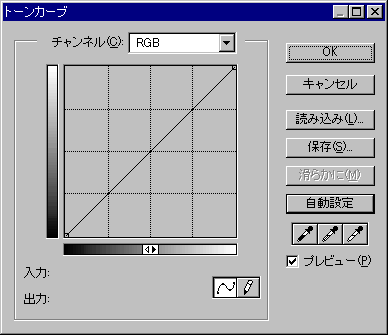
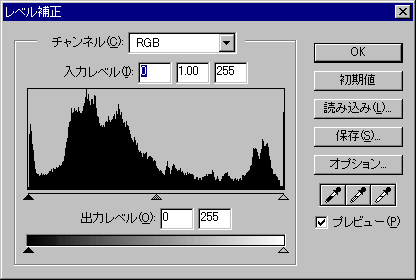
6.一枚修正が出来たらJPEG圧縮をかけて確認する
完璧に補正できたと思っても、安心出来ません
公開時と同じ大きさにしてから、同じJPEG圧縮をかけて確認します
圧縮すると、違いが消える場合と、拡大される場合があります
全部出来てから、変換してみて継ぎ目がクッキリでは、やり直す気にもならない
|
接合部修正について(継ぎ目消し)
|
1.継ぎ目を直線にしない
普通の人は継ぎ目は直線だと思いこんでいます
プリントされた写真では難しいですが、PC上の写真は拡大すれば、
一ドット単位で、どういう形にでも切り取り出来ます
(そこまでする必要はありませんが可能です)
風景的に近くの物が上になるように切り取ります
遠景は一つ一つの山・谷・一連の森
中景は木とか草むら、岩、建物
近景は枝、石、岩の模様など
これらに沿って接合部を切り取ります
直線で切って、後でこれらのパーツを切り抜いて貼り付けても構いません
こうする事によって、左右の写真の色の違いも多少ごまかせます
石の色が真ん中から変わると変ですが、石と背景の色が違うのは当然です
形のはっきりしない物は継ぎ目をぼかします
これで継ぎ目探しをされても、直線接合部はありませんので見つかりません
2.空は広範囲にぼかす(重ねる)
色の違いは空が一番目立ちますので、
雲がない場合は接合部を出来るだけ幅広くします |
合成作業は以上で終わりです |